




#愛と死を見つめて
#青山和子
#3D_Title_Test
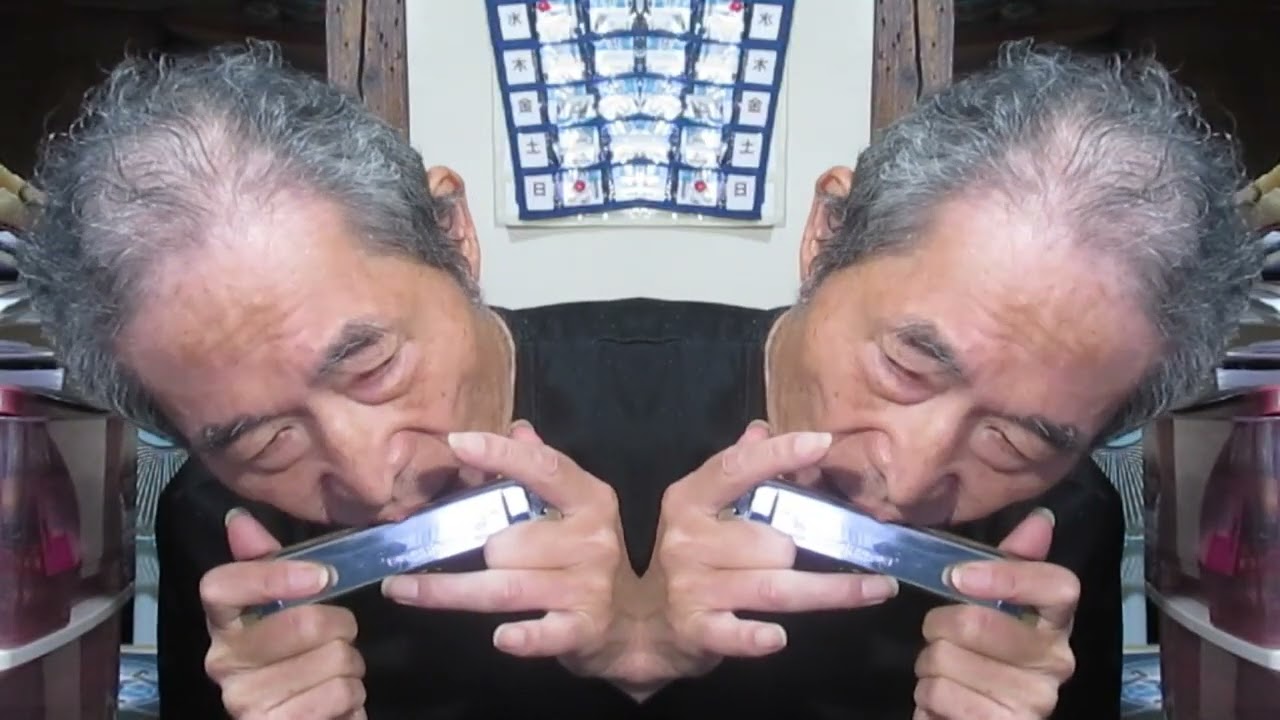
Harmonica/Yanatake Sadao.
Age:77/耳コピ
使用したハーモニカ:Tombo プレミアム21(D major) 複音ハモニカ
以前から、タイトルの文字が立体的で、そう言うタイトル文字が回転したりスクロールするようなタイトル作りをしてみたいと思っていたのですが、PowerDirector21には3D的なタイトル作成機能は付属してないのじゃないか・・・と、諦めてたのですが、数日前「楽天市場」でPowerDirector 2024 ULTRAにバージョンアップできる乗り換え版が、6,000円台で販売されていて、どんなバージョンがインストールされている場合に、この乗り換え版を追加インストールすると、PowerDirector 2024 ULTRAになるのか・・・その条件が楽天に詳細に記されていました。PowerDirectorのどの古いバージョンでもOKであり、フリーソフトではダメだか、製品版ならばサイバーリンク社以外の他社の動画返照ソフトに対しても2024 ULTRAにバージョンアップできる。そう書かれていて、要求されるPCのスペック(性能)は、Intel Coreシリーズ 64Bit (Intel Core i-7でないと使えない機能もある)、メインメモリー:4GB以上。OS: Windows 11/10/8.1 などであり、持ってるPCが条件をクリアしているようだったので、楽天から6,000円台の「乗り換え版」を買おうとしていたら、ヤフーショッピングやアマゾンが、「うちには、もっと安い同じ製品があります」の対抗広告が画面右に出たので、見てみたら
アマゾンは5,800円台だったので、アマゾンから乗り換え版を購入したのが、2日前の正午に到着したので、Install作業などしたあと、エフェクトのかけ方、とか3D的な文字の作り方を、探っていたのですが、届いた翌日(昨日)3Dタイトルの文字サイズ、文字の色、文字フォントの書体の編集方法をマニュアルを読まないで探り当てたので、何か簡単な曲で、立体文字のタイトルの動画を、初アップロードしてみようと、思ったので「愛と死を見つめて」を、初テストに使用した次第です。背景が黒じゃなく、「白」の方が良かったのですが、背景色を付けるのが面倒だったので、黒い背景のままです。PowerDirector21の場合だと、動画(メディア)とは別の映像トラックにエfデクトを挿入して行くことで、動画にエフェクトが、かかりますが、この2024 ULTRAでは、動画自身の上に挿入しないとエフェクトがかからないように、出来ているので、動画の再生ヘッドの「現在の位置で分割」なる機能を使って動画を幾つかに分割したあと、異なるエフェクトを挿入していくことになります。そうしないと、1曲の演奏の動画全体が、例えば全部白黒写真の動画になり、あちこちで異なるエフェクトを加えることが、できません。「再生ヘッド」とは、タイムライン上を左から右に移動していく「赤い縦棒」のことです。数か所にエフェクトの領域を分割していく方法として発見した機能名==「現在の時間で分割」だったかが、どこに有るかというと、メニューバーの「編集」メニューをクリックして出る項目の下の辺りにあります。このテストに使用した曲は「大島美知子」さんだったか、婚約を誓った男性と美知子さんの交換日記のようなものを綴っていたので、癌で娘(美知子さん)が亡くなったあと、お母さんが娘の日記を編集して「愛と死を見つめて」のタイトルを付けて出版したのです。「マコ」「ミコ」とカタカナ「2文字」で、呼び合う約束だったようです。癌の部位的には、極めて珍しい「頬の癌」です。この「大和書房」??から、出版された「愛と死を見つめて」は、吉永小百合さんと、浜田光男さんによって映画にもなり、青山和子さんによって歌にもなりました。
2024/06/17 12:37 Yanatake.
3 comments
コメントを残す
コメントを投稿するにはログインしてください。
柳武でーーーす。お久ぶりです。よくもまあ、こんなに次から次へとオリジナル曲が作れるもんだと呆れかえっています。間奏部分とかエンディング部分とかの正確には聞き取れない速さの旋律が快感ですよネ。ギタリスツさんは、どんな動画編集ソフトを使ってますか。エレキギターらしき灰色の絵は
「エンボス」とか言うエフェクトで作れるみたいです。「ついておいで」の曲名や「ギタリスツ&ストリングス」の英語の文字が最後までで続けている点を考えると、「ついておいで」「歌詞の字幕部分」「ギタリスト&ストリングス」の3つの別トラックを利用して、「ついておいで」のタイトル文字を入力した部分を最後まで引っ張って行って出っ放しにしてるのかも知れません。歌詞を変化せる字幕作成は、かなり難しくないですか?1回だけ、熊本民謡の「おてもやん」だったかを演奏したときに、歌詞を入れてみたけど、歌詞の挿入は意外と難しかったように記憶してます。私は3D-CGではないけど、
3D風に厚みがある「立体的なタイトル文字」を回転させたり、スクロールさせたり、してみたいな・・・・と、以前から思っていたのですが、今日その初テストの作品をアップロードしました。
検索キーワードは「青山和子 Harmonica Yanatake」エンターで試してみると、上から3番目に私が
今日アップロードした「愛と死を見つめて」のハーモニカの演奏作品が出ました。毎回3番目に出るかどうかは、不明です。最初と二つ目は、ともに青山和子さんが歌った「愛と死をみつめて」でした。一応立体文字が回転する作品作りに一日で成功しました。一日と言うのは、アマゾンに注文していた
"PowerDirector 2024 ULTRA" アップグレード版が5,800円くらいで到着したのが、2日前の6月15日の正午ころです。プロダクト・キーの登録は1回だけ(1台のPCだけ)であるらしいのですが、最初にインストールしたDELL社のデスクトップPCは、中古で39,800円でアマゾンから購入した始めから、フリーズしやすかったのですが、スペックが優れていたので、DELLのデスクトップにインストールしたのですが、予想通りフリーズして、使い物にならなかったのです。インテル Core i-7 3.1GHz 64Bit CPU で、メインメモリー:16GBですよ!(4GB以上必要と書かれていました)HDD:500GB, OS=Windows 11です。なのにフリーズしまくりなのです。頭にきた! なので、同じプロダクト・キーの登録は2回許さないかもしれない・・・と思いながら、今度はNEC製の今、一番よく使用している
黒い色のNote Type PCに再度インストールしました。インストール自体は何回でも出来そうですが、インストールが完了後、"2024 ULTRA"のアイコンをクリックした最初に使用する瞬間に「プロダクト・キーの入力、私の氏名、E-Mailアドレス」の入力画面が出ます。氏名は、DELLでは、「柳武作太夫」にしたので、黒いNECのNoteでは、"Yanatake Sadao"にして、メルアドもDELLとNEC_Note_Typeで別のメル・アドにしましたが、プロダクト・キーは同じにせざるをえなかったのです。この滅多にフリーズしない黒いNECのノート型を試してみると、PowerDirector 2024 ULTRAが、動作しました。届いた翌日に3D的なタイトル文字の作り方を試行錯誤で、試していたら或る小さなアイコンをクリックすると
「タイトルの新規作成」ーーー「2Dタイトル」「3D Like タイトル」・・・と出たので、当然、「3D Like Title」の方を選ぶと、2Dのときと、3Dのときとで、同じような「オブジェクト」タブと「アニメーション」タブが左領域に出る点は、似ていますが、右のプレビュー画面に表示されるタイトル文字が立体的になるのです。この右側のプレビュー画面のタイトル文字の属性というか、文字の色、サイズ、フォントのタイプ、影を付ける、付けない・・・などの変更方法に、少しつまずいた無駄時間のあと、
プレビュー画面に出ているタイトルの文字全体をマウスでデラッグして選択状態みたいにしてみたのです。この状態になってるときには、タイトル文字にブルーの幕がかかった状態に見えます。この状態のもとで、全ての変更が可能であることに気が付きました。ブルーの幕がかかった状態のときプレビュー画面内にも左領域と似たような文字フォント名、サイズの意味とオボシキ「20」の数字のすぐ右の「3角マーク」のクリックで文字サイズの変更が可能なこと、色見本の白い枠内のクリックで文字の
色が変えられることなどは、やらなくてもピンときました。文字に「テクスチャ」で模様を入れるなどは、ブルーの幕がかかった状態下で、左のオブジェクト変更作業領域を下に下にスクロールするとテクスチャのサンプルがあるので、好きなサンプルの選択で文字を輝かせたり、文字に模様を入れたりできます。重要なのは「オブジェクト」タブから、「アニメーション」タブに切り替えて出来た立体文字のタイトルに回転だの左右へのスクロールだのを与えるために、「アニメーション」タブに左領域を変更した(アニメーション・タブをクリックした・・・の意味)あとの、アニメーションの色んなサンプルを選ぶ際も、一貫して右側のプレビュー画面内に出来てるタイトル文字全体に水色の幕が、かかりっぱなし・・・でなければ、アニメ機能の選択はできない点に注意が必要です。「オブジェクト」タブから、右の「アニメーション」タブに切り替えた瞬間は、「何もアニメのサンプルが全くないじゃん!」と私も思いましたが、「開始」「終了」に2文字あるうちの、どちらにも、この「開始」の文字の左に
「右向き3角マーク」があり、この「3角マーク」のクリックで豊富な「動き方のタイプ」が表示されて、このサンプルを1つクリックするたびに、右のプレビュー画面でどんなアニメーションになるかが、確認できます。アニメーションの種類を選択し終えたら、右のプレビュー画面の一番下に「名前を付けて保存」のボタンがあるので、名前を付けたあと、「OK」ボタンでタイトルの編集画面を閉じます。「名前を付けた」場合は、カスタムとして表示されるので、それをタイトル用のトラックに挿入すれば良いのです。この全体をマニュアルも読まないで、アツと言う間に悟りましたが、忘れてはいけないので、ノートに詳細にメモる作業に昨日は、大分、時間がとられました。言い忘れていましたが、アニメーション・タブをクリックした直後の「開始」の文字の左の3角マークのクリックから、アニメのサンプルを選ぶことや、アニメーションの回転のような動きが続く時間を長くする方法などを実験しましたが、「開始」の下の「終了」の文字の左にも「3角マーク」はありますから、この「終了」の文字の左の「3角マーク」をクリックしたら、どうなるか・・・の実験、研究は、まだしてないので、今後の課題です。2024 ULTRAには、高度な機能が豊富にありますが、たかがハーモニカの演奏作品に対する動画編集に「自動字幕起こし」だの「動いている人物をとらえるAI機能」だのは、要らないですが、私の演奏の背景のゴミ屋敷を消す機能は研究に値するかもしれません。ストリングスさんの1つの作品に、こんな長文のコメントを書く77歳5か月の爺さんって、やっぱ変人つうか、変態つうか・・・ですね。僅か1日で動く立体文字の作品作りに成功したので、嬉しいです。難しいのかな・・・と長年思っていたので、やってみると、超簡単でした。どんな曲をアップロードしようか・・・に悩んでいます。2024/06/17 19:20 Yanatake.
ストリングスさんのタイトル画面は静止画なので「ついておいで」の文字や、「ギタリスツ&・・・」の文字を動画トラック全体まで引っ張る必要はないですね。勘違いしてた。同じ静止画のままなので、
変化している部分は、歌詞の部分だけですね。然し、歌詞のトラックや演奏のオーディオ・トラックは
長くなるのだから、やっぱり同じタイトルやエレキギターの絵も短い場合は、「再生ヘッド」が、静止画の範囲を通り過ぎたら、静止画が消える可能性もあるので、やっぱり「ついておいで」の文字の表示範囲はオーディオ・トラックの音声データの音の波形が終わるまで表示し続ける?・・・やっぱ、静止画のトラックも終わりまで引っ張る必要がありそう?2024/06/17 20:09
★動画の中ほど後半の白地に細い線描が劇画のようで私的には好きですね❗😊🌈🎶❤