





し はい あの珍しく出席カードくられましたけど 一応ですねあの顔と名前を感動一致させて 常感けたねあの私れてなん で というかあのちゃんと出てきた人にはいい 成績あげたいちゃあと出てきても寝てる人 にはあまあげい試験やらないからあのま レポートで評価しなきゃいけないの形状点 評価ですはいそれで今日はですねあのもう 皆さんと一緒に成績を作ってしまいました それで今日は1つのサンプルとしてお話を しますも全部のまとめですであの今日やる ものに引きずられないでくださいあの1つ の例としてお話ししますから皆さんの クリエイティビティを尊重しますさてじゃ ねまず1つ最初 にちょっとやってもらいたいことあるん ですよあ書籍カード書いてます か言っとかなきゃいけないな俺の名前 間違えないであの山田って言います からであと呼び捨てで書か ないちゃんとあの山田 誰ね1人ぐらい山田って書いてくる子いる と思うんだ俺そういう子好きなんだ けど本当山田じゃないですから ね青きです から はいじゃあやりましょう か知らねやつから授業は1年受けて るってのはすげえよなはいえっとそれで えっと今日はですねまとめをしたいんです けど関数に関してちょっと大事なお話し ときますねえっとね僕関数488あるって 言いましたけど最新のデータをちょっと皆 さんに手に入れてもらいたいんですよ Microsoftのウペの中にえっと Excelの関数の全リストがあるんです でこれちょっとアドレス送り ます今からウェッブページのアドレス送り ますんでちょっとアクセスしてもらいたい んです よはいこれねこの ページ これですこのページなんです けど えっとこっちじゃねえやこっちかあこれだ はいこれ ねでここにです ね全部のExelの最新バージョンねあの ちなみに皆さんが今使っているExelが 最新なのかもしれないけど伝えないセット もあるからだからこれが全部伝えるって わけじゃないんだけどえっとこの
パブリックな公式の関数の 説明これをねちょっと皆さんにやって もらいたいんですよ皆さんのExelに これインポートしてもらえる読み込んで もらえるそうすると関数いくつあるか 分かるからこれが全関数でアルファベット 順で並べられていてで1番最後見て欲しい のとがから始まる関数がいくつかあって ここだよねXYZって関数があってZテス トっていう関数があってこれZ検定税検定 だねあとスキャンと縮小すると地図って あるんだけどこれ関数じゃないみたいだ からこれは覗こう つまりZテストっていうところまでの関数 は全部でいくつあるのかExelに 読み込んでくれるこのウェブページやり方 は教えてるよちょっとやってみてくお時間 あ ます できる 解説しましょう かえっと何も入ってないエクルを1枚開い といてくださいねはいこいつ ですここにWebのデータを読み込むって いう方法は教えたと思うんですよこれはね ものすごい強力な知識だから覚えといて よくわかんなかったけどえっとこれから 卒論とか書いていくでしょうでパブリック なウェブページっていっぱいあるよねその 中に表が提示されてるようなウページって あるでしょそれをExelに読み込むこと ができるのよおそらく今までの皆さんの 知識だったらこれをこうやってコピーして さでコントロールCで貼り付けてやって ないこんなめんどくさいことやんなくて いいから1つ方法教えてるけどもう1回 理解してくれるえっとね言葉覚えて欲しい んだ要はアプリの中にデータを読み込む ことを一般的にイポートっていうもう1回 言うねアプリの中にデータを読み込むこと をインポート部分でデータを吐き出すこと をアプリからデータを吐き出すことを エクスポートっていうで開くと保存って いうのはインポートとエクスポートの中の 1つのやり方だと思ってだから一般的には コンピューターの世界ではアプリの中に データを読み込むことをインポートって 呼んで吐き出すことをエクスポートって 呼んでるみなそれででExelはネットを 使ってデータをインポートする機能という のが最新バージョンには付け加ってるので それはねここを使うんだデータっていう ところでここを使うとデータがインポート できるんだけどでさらに解説しとくよここ にWebからってあるでしょ
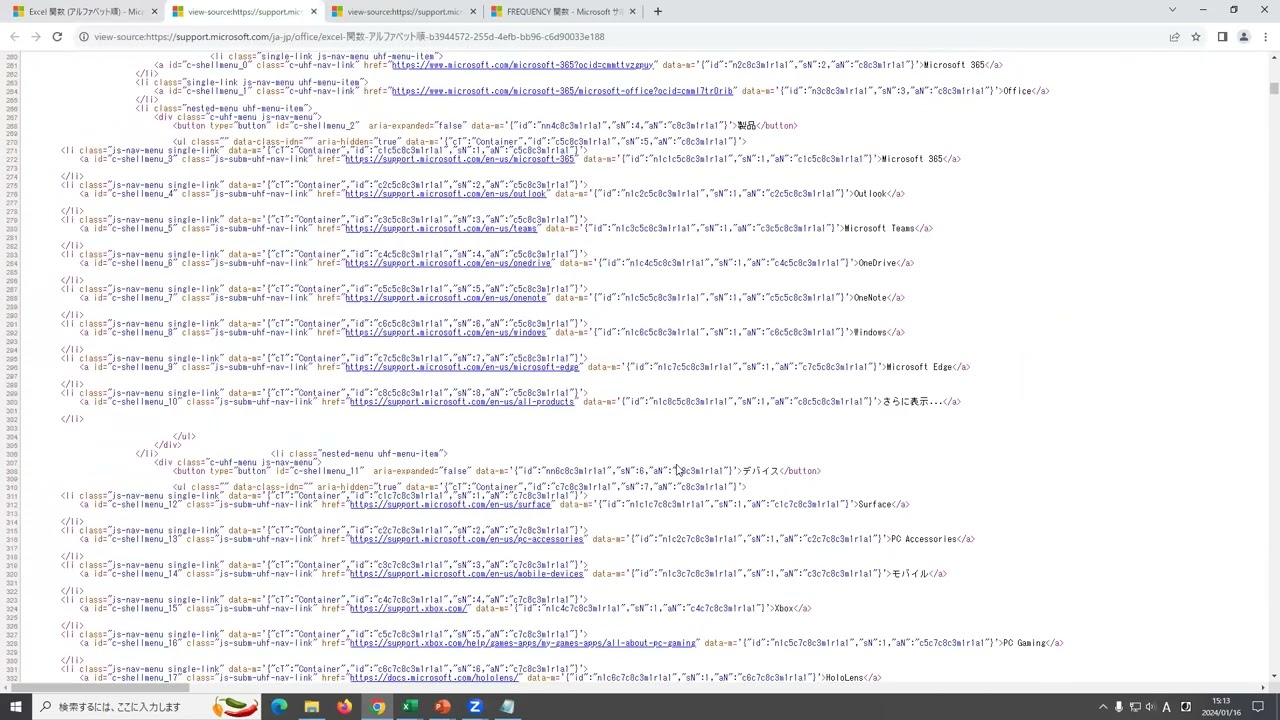
こいつを使うのそれでなんでWEBから データがインポートできるかって言うと ちょっと解説するよいいこれウェブページ だよねで皆さんにもやって欲しいんです けどこの上でマウスの右ボタンを押して 欲しいのいい右 ボタンページのソースを表示って書いて あるでしょ選んでくれる そうする とこうやって何か記号みたいなものがだっ と出てくるのよこれは何かって言うと HTMLというWebページを作るための 書き方を言うんだわ今のウェッブページっ てこうやって作られてるのホームページ 作る人っていうのはこれを作ってるの ただし手書きではないよ下打ちではないよ ツールを使ってこう売ってるのねそれで これこのこういうなんかこうわけわかん ないいろんなデータがサーバーから届くん だけどブラウザーはこのデータを読み込ん でこうやって見える形に整えてくれてるの よつまりWebサーバーからはこの テキストデータが送られてくると思って 欲しいのそれでねこの中にテーブルって 書いたものがあるんだ別にこれ検索しなく てもいいだいいだと思うんだ けどテーブルって書いた部分があってここ にあるでしょテーブルって書いてある でしょこれこれこれこれこれはこのウェブ ページの中で表になってるものを挿すのよ でExelはこのテーブルって書いたキー ワードを読み込んでそのデータをExel の中にインポートしてくれるっていう機能 を持ってるのでねここで Weからというのを選んで いいでここにアドレスを貼り付けるだわ それでオッケーをするん だはいそうするとですねデータ読み込んで くれるんですねこれ僕さっき読み込んでる からもう1つのプロあると思うんだけど 全部オーしてくれるばいいやそうすると このウブページの中でテーブルって示され てるものがここにされのそれでここまで なっ たそれでテーブル0って見て欲しいんだ こいつテーブル 0テーブル0っていうのがこうやって関数 のリストなのねこいつを読み込みして くれる読み込みをしてもらう と はいこうやって前回数をテーブルから 読み込めてるのよこのインポートの機能を 覚えといてくれる例えばウキペディアとか ねそれからパブリックな国政調査のデータ とかいろんなところでこのテーブルって
いうタグが使われてるからこのテーブルっ て表示されてるウェブページはいちいち コピーしなくてもインポートをすれば 読み込めるんだわつまりこれが今君が ダウンロードした君だだけの関数の資料に なるよいこまでそれでねこれたくさんある でしょうコントロールキーを押した まま下向きの矢印をピッて押していただく と一応最後の行まで行くよね最後の行ここ 5006行目ですよで最後の3つはなんか 無関係みたいだから 5003行目までが関数が入ってるんだ けどコントロールで上向きの矢印を押すと 1列目違う1行目はフィールドが入ってる から今Exelは関数が502個これが 最新のExelのベタです覚えといて くださいExelは関数が502ですよい ここまではいこうやってですね最新の データをゲットできるっての覚えといて くれるえっとWikipediaなんかも テーブルを対応してるからこの機能を理解 してくこ相当楽になりますさてちょっと 余計なお話をしました がこれからですね皆さんに は えっとですねExelを使って成績表を 作りたいわけですねでお時間上げ ますこういう風にしてくれるこれどういう ことを意味してるかって言うとちょっと 開くよExel開く よはい新規で開きましたこれ何も入って ないExelですでコントロールキーを 押したまま右向きの矢印を押すと完全に あれコントローラオルタネートだった トロール右向きの矢印でこれが列の1番端 1番端は xfd列ですでコントロールキーを押した まんま下向きの矢印を押すと行の最終行 ですねそれが 1048576 行目これがMAXですねでこのマッって いうのはExcelのバージョンとかに 違いますで最新バージョンですねこれね かなりたくさんのExcelのデータが ありますよねそれから列はA1方式になっ てるからちょっと分かんないよね何列ある かっての知りたければR1C1方式に 変えればいいんだがやってみるファイルっ ていうところを選んでオプションって選ん でくださいオプションを選んで数式って いうとこ選んでくださいでこれは説明した たと思うえっと今のExelは列番号が アルファベット行番号が数字これをA1 方式っていうのよで他の表計算ソフトはR 1C1方式っていう方式を取る場合もある
のR1C1というの は行と列両方に数字が入るっていうのがR 1C1方式R1C1方式をチェックして OKをするとこうなるんですね はいちょっとごめん なさいあ うん列が1万 6384列ということになりますねこれが 今のExelの1番端っこなんだでこれを えR1C1方式って言いますちょっと 気持ち悪いから元戻す よR1C1方式って言うんだけどこいつを A1方式に変えとくよで皆さんにやって 欲しいことがあるんですよそれは ね 表A4で作る よ成績表はA4で作るじゃんこれA4にし てあるわけ ですでA4の大きさの外側っていらなく ないいらないから非表示にして欲しいのよ 非表示はあまり教えていないと思います今 から教えますセルや行を表示しないという 方式が取れるんだわそれを非表示って言い ますちょっとこちら見てください例えばF 列を選択してますでマウスの右ボタンを 押すと非表示を選ぶことができるのねこれ でセルは消えてないんですここのEとGの 間にF列はあるんですけど表示されてい ない邪魔なものは表示しないっていう状態 なんですねでこれはマウスを使ってやる こともできるしそれからショートカットも あるんだショートカット覚えて くれるこれこれちょっとメモっとい えっと コントロールQの数字の 9行の非 表示行と列の違いって分かるように行は横 ですコントロールQで行の非表示 コントロールシフトQで再 表示それから列の非表示がコントロール 0コントロールシフト0で列の再 表示これがですねショートカットなんです よで例えば今これ非表示しちゃいました けどえっと列の 再表示ですから コントロールシフトのQ で よいしょあ動いてないごめんねこれね ショートカット動かない場合があります これで再表示ですねはいこういった ショートカットがあるんですけどで ちょっと皆さんにやって欲しいのはですね A4の大きさでいらないセルを非表示にし て欲しいんですよ具体的にやり方考え方お 話ししますまずですねちょっと縮小した方
が分かりやすいので縮小しましたそれから 経線を表示しないメモリ線を表示しない ようにしておきますはい完全な発信になり ましたよねそれでページレイアウトで えっとページえおいおいおいおい 違う じゃう ちょっと待って ね よいしょサイズをですねA4にして欲しい んです よページのレイアウトをA4にして欲しい んですちょっと待って ねはいページのレイアウトでサイズをA4 にして欲しいんですねでA4サイズで レイアウトをするとえちょっと待って くださいね表示のメモリ線を消しますそう するとですねこれがA4の大きさなんです よこれがA4の大きさ ねでこっから外側それからこっから下側 これいらないわけ ですこれを非表示にして くれるつまりA4だけ表示されている状態 にして欲しいんです こんな感じ でこんな感じでA4のセルだけが表示され ている状態に非表示しちゃってくれる かしらお時間あげますんでやってみて くださいよい これこれがA4です左上のA1からA4分 だけの大きさレイアウトを取ってあと こっち側を全部非表示にしたいわけです さあやっててみてくださいできます かショートカットこいつ使うのが1番早い と思いますメニューだとちょっときついと 思うっていうのはメニューだとこうやら なきゃいけないよねこうやって全部選択し てそれで非表示って選ばなきゃいけない ですねだけどちょっとそれはきついから ショートカットを使って非表示をしてみて くださいはいこれがもう1回言いますね コントロールQで行の動それから コントロールゼでえっと列の引とします ちょっとお時間あげますやってみて ください うん H これはいできましたやりましょうか えっとこっから外側がいらないわけですね でまず コントロール シフト横向き矢印で全列いらない列を選択 しますここまでいい コントロールえシフト矢印でいらない列を 選択してるんですね
で列の非表示は コントロールゼなんです よ よりそれからここから下の行がいらないん ですよ ねで行の選択はコントロールシフト下向き 矢印 でで 行の選択比表示はコントロール の数字のQなんです よこれ でいらない部分を非表示したA4の Exelの紙ができるわけですえっと確認 ですショート カットコントロール矢印で ジャコントロールシフト矢印で選択 ジャンプだからコントロールシフト横向き の矢印で全部の列を選択し コントロールQコントロール0か コントロール0で列を削除非表示それから あ逆ねごめんねこれ覚えられない ねグカスだよね列の非表示がコントロール 0それから行の選択はコントロールシット で下向きの矢印それで非表示は コントロール列の場合は0で量の場合は コントロール9これで作れたと思うできた ここまではいじゃあこいつを使っ てはいこいつを使って成績表を作っていき ますね良いここまでこれいるこのデータ これ送ろう かいいよね別にていうかまいいや あのせっかく作ったから送る わはい えっとじゃこと で えとはいA4.xlsというファイルを 送りましたA4にしたExcelのデータ です面白くもなんともないデータですけど ねはいA4のデータを今お送りしましたん でこいつを使いでしょう かじゃこいつ使ってですねちょっとガイド 線だけ表示しておきますこういう形にし ましょうかねこれを使って成績表を作って いきましょうねそれで1番最初に皆さんに 考えていただきましたけど 成績表のレイアウト大体こうなってるわけ ですねこういう風になってるわけ です よいしょすげたくさんある なよいしょはいここですね成績表って大体 こんなような機能があるのもって考えまし たよねでこれをちょっと実現していきます まずですね事務文書ですから表題と日付と 宛先は絶対に必要なんですよで表題は とりあえず文書のタイトルですから1番
トップの真ん中に置きましょうそして日付 ですねこれは成績をつけた日付っていう ことになるわけですねで宛先はもう検索を しないと分からないわけですつまりある 学石番号の生徒さんの成績が欲しいと思っ たならばすでにそれはもうその人がいるか どうかを確認するためにも検索をしなけれ ばいけないから少なくとも事務文書として 必要な機能というのは必要な情報というの は将大と日付はとりあえずは必要っていう ことになりますかなじゃそれを作っていき ますよまず正をせ載せましょう表題です 文章の表題を載せたいんですけどあんまり お教えしてないんですが 例えば今回はワードアートっていうのを 使ってみましょうワードアートですこれは 多分ねあのもう別に教わるもんでもなんで もないと思います装飾文字ですね ExcelとかPowerポイントはこう いうものを用意してるんですねで装飾文字 こいつ使いましょうかこれよく使います はいこれこれですね です 違うこんな感じ成績表という表題でサイズ はまあ16ポイントぐらいでいいんじゃ ない16ポイントでちっちゃい か24ポイントぐらいにしましょうかそれ でもでかいですねはいそれをま センタリングこの辺りにしましょう かはいここにですねちょっと アンダーライン入れときましょうか成績表 というですねタイトルを置きまし たここまで良いすか成績表ですこれだけだ とちょっとねアがないからアイコンでも 入れときましょうか えアイコンを入れ ましょうさあどのアイコンがいいですか 成績だからやっぱりこいつかなあこれいい すねあこれ面白いこいつ使いましょうか はいこいつを入れておきますこんな 感じこんな感じでいくな でしょうはい成績表という表題が入りまし たでここに日付を入れたいわけです日付は ここに入れましょう日付なんですが Exelには日付を挿入するという機能は ありませんですんでExelの場合は関数 を使わなきゃいけないんですが皆さんには todayという関数は教えしてます todayという関数を入れとくと常に その日にしちゃうんですねで例えば固定の 日付にしたい場合はどうすればいいかと 言うとその場合はデートという関数を使い ます はいデートという関数があり ますこれは日付を扱う時にデータを日付に
変えてくれる関数なですねこの関数を使っ て日付を登録しておくと計算したりする ことができるんですけどとりあえず固定 表示にするためにえこのデートという関数 を使います今日の日付にしましょう [音楽] 224年 の1月 の何日 16 16 日はいこういう日付にしますエンターをし ますシャープマークいっぱい出てきます これセル幅狭いって言ってるんですよで こいつもですね字がでかいので9ポイント ぐらいにしましょうか9ポイントでセルの 正式設定を選んで日付にしてこんな形にし ましょうかまこれはもう好き好きです えっと言語を使ってもいいですけどまこう いう形にしときましょうかでえ太地にして おきましょうかねはいこれで日付が入り ました日付固定ですトデだと毎回毎回 アップデートされちゃうんですけど日付は 固定にしておきましたここまで良いですか はいじゃ次です宛先ですねで宛先の名前は 学石番号から検索しないと分からないん ですよだからこの成績表を作る人は誰の 成績表を作るんだっていうことを学石番号 を入力して検索をしていくように作る必要 があるわけですいいよねじゃ学石番号を 入力できる場所を作っておき ましょう こんな感じでいいすかはいこいつも太地に してちょっと字を小さくしていきましょう 10ポイントで右寄せにしましょうかね はいここに学石番号が入力されるようにし ましょう経線を引いておきます枠をつけて おき ますはいいかがでしょうか席番号をここに 入力するようにしたいでここに入力するて いうことを示すためにコメントを使い ましょうコメントです高越ここにコメン トっていうのがありますコメントを入れて おきますはいここにコメントを入れておき ます でここには使い方を入れておき ましょう これいいですかね学石番号を 入力こういう風に入れておきましょう か学石番号を入力してちょという風に入れ ましたこれでコメントですただしこの コメントっていういうのはセルが近づく カーソルが近づくと表示されるんですね これ鬱陶しいですだから表示しっぱなしに しましょう高越のコメント
の高越のコメントのコメントの表示こいつ を選択すると表示がしっぱなしになります でこれをまこの辺りに置いときましょうか これでいかがすか番号を入力というま メッセージですねこれをここに表示して おくこれで入力できますよ ねはいいかが でしょうさあこの後じゃちょっと レイアウトを考えていきますで上半分に 検索にしましょうで下半分を統計にし ましょうでちょっとですねテンポラリーに 線引いときます ねこっから上 が検索にしましょうか直線しますシフト キーを押したまんま線を引きますでえ線の 色を黒くして太くしましょうね太めの線に して青になってん じゃん黒にしてで点線にしときましょうか こんな感じ はいこっから上に検索データが来ます そしてこっから下あ結構でかいなバランス 悪い な よいしょこの ぐらいはいここに検索の結果が出るように しましょういいですかで学番号で検索し ます がその結果としてやっぱり 宛先使命必要ですね使命が必要 でょはい使命も太地にして右寄せにしとき ましょうかそれから10ポイントぐらいで 使命呼び捨てだとちょっと感じ悪いですよ ねなんとか3です ねこんな感じでしょうかねいかがですか こういう風に さあじゃちょっと考えてみましょうかここ に は学石番号の入力に基づいて検索した結果 がなければいけないわけですよねいいです よねでこのシートには検索するデータが ありません からここにデータを付け加えましょうよで 出してください皆さんに1番最初に 差し上げたデータこいつですねテキスト データですこいつを読み込んでシートにし ましたもう1度読み込むところからやり ますよ覚えてますかはいこのシートこれ こいつめえて失敗しちゃった はい新しくExelを開い てEXを 作成をしてで開くインポートですね テキストデータをインポートしましょう はいデータを読み込みますこれやりました よ ねそうすると思い出してくださいね
テキストデータをインポートすると必ず ですねテキストファイルザっていうのが出 てくるんですよでこれも思い出して くださいねフルごとに区切り文字があるか 文字数が固定かっていうことですでこれは 名前が入ってるので区切り文字が入って ます固定帳データではないですねはい そしてこれを次へと選ぶと区切り文字を 選択することができるわけですで一般に 表形式のデータというのはタブを使って 区切られてるんですけどそのタブが複数 入っているだから連続した区切り文字は1 文字として扱うこれでデータをインポート できるわけですここまでいいこれやりまし た 寒い大丈夫 はいこれ読みましたで ここに1枚ですねエルのデータを読み込ん だ違うわテキストデータを読み込んだ シートがありますこいつを今作って いる成績表のデータですね成績表ですね どうたっけ成績表はこれかあ これここのブックに付け加えたいわけです よねやりたいこと分かり このブックに成績データがないと当然参照 はできないんです別なファイルは参照でき ないわけですだからブックに読み込むわけ ですねじゃそれはどうやって読み込むかと 言うとはいこのデータ をマウスの右ボタンを押し てシートの移動またはコピーを選び ます移動またはコピーを選ぶんですねこの メニューを使うとメモリーの中に開いて いる全てのExelにシートを移動したり コピーしたりすることができるわけです でまずブックが今作っているA4.txt というブック の にこのテキストデータのコピーを持って いくコピーをするということをやります オッケーしますよそうするとはいこうなり ます今作っているシートにデータが 付け加えましたいいですかここまでえっと 今まで説明のためにここに成績表作って ましたけど成績データと成績表は別にし といてくださいねデータはデータという シートの中にありますそして成績表は シート1というシートの中に作られてい ますここまでいいよ ねじゃ学石番号を入力したら使命が表示さ れるように作ります よまず検索 です検索は はVルックアップです ねはいVルックアップです
そしてキは学石番号b4になりますこれは いいよねb4にキーが入り ますそして検索するデ はデータという名前のシート のA5 から F 306 までこれが検索対象になりますいこまで ブルクアップそんな難しくないよ ね はい そして検索結果は何が欲しいのか名前は キーから2列目だから2列目のデータが 欲しいといいすよねここまでそして最後の 引数 は近事検索か完全一致検索かをするそれを 切り替える論理位だと言いました完全位置 検索をしたいわけです完全位置検索です から フルスですねはいこれ がVルックアップ の正しい関数ですちょっと送ります よ はいどう ですじゃあ登録しちゃいますねvbook アプを登録しちゃいますがこうなり ますはい今はキーが入っていませんNAに なりますじゃあ本当に検索するかやり ましょう 210 1 はい青木さん出てきますね検索し ます 2000いませ んはい 2111出ます佐藤正明さんちゃんと検索 はしています ねここまでよろしいです かでこれだけだとダメだってお話をしたの 覚えてますかつまりVルックアップって いう関数 はキーが入力されてなければこうなっ ちゃうんですよエラーが表示されるんです ねでこれはかなり気持ち悪いわけですで やっぱり使いやすいシートを使うためには 作るためにはエラー処理が必要ですエラー 処理思い出してくださいこれはめんど くさかったですねエラー処理に関しては 新しいやり方を皆さんにお教えしました えっとどれだっけこれかじゃあこいつじゃ ない ねあこいつか えっとちょっと待ってください ダこいつ
かあごめんなさいちょっと忘れましたあの 今はifエラーという関数とV ルックアップを組み合わせるのはお約束 だって説明したと思います要は検索に エラーが起こった場合はどういうなのか どう処理すべきなのかというメッセージを 表示するそのために使われるのがこのif エラーという関数になですねだからV ルックアップだけでは合格点とは言えない んですifエラーというですね関数と 組み合わせていただきたいということに なるわけですねifエラーですちょっと 待ってくださいねif エラーどこ や これですねはい このifエラーという関数をこのv ルックアップに組み合わせるわけです具体 的にはこうなり ますこうですねちょっと見えにくいですか 後で見えるようにしましょうこうですねV ルクアはエラーがない時に表示されるで ifエラーという関数は最初の引数が エラーだった場合どうするかっていう処理 を示すわけですねで 例えば身 入力え入力正しく入力してくださいし ましょう か この 感じこれでどう でしょう えっと閉確つけておきましょうかこうなり ますさあこれはどういう意味を持ってるか という と最初の引き数ですねVルックアップが枝 だった場合Eリフエラーという関数は2番 目の数つまりこの場合は文字ですね正しく 入力をという文字を表示するようにします ああちっちえあかんねこれ長 すぎるこれでいいやちょっと考えます入力 さっていうのがおかしいですねはいえっと とりあえずですねちょっとこれで送り ましょうかエラーだった場合は入力をする ようにメッセージを 出す入力ってまずい か入力バツに しようあこれでいいやはいどうでしょうね これはい入力バスじゃあ正しい学石番号 入ってみます2101と入れるとはい ちゃんと答え出てきますね 200000だと誤りですこれ正しいです ねはいエラー処理を入れたすなわちif エラーという関数とVルクアを組み合わせ てまず学石番号を入力して宛先を表示する
ようにしました次 です当然ですねその人の英語数学国語の 成績を表示したいんですよねここに表示 するようにしましょうか英語数学国語行と 列を入れ替えてはけておきます英語と数学 と国語がここに表示されるようにしたい わけです ねはい英語の点ですねそれから数学の点 国語の点ということでちょっと気持ち悪い ですけどまこういっ たコロを入れときましょうか英語数学国語 の点がここに表示されるということですね でここに表示されるようにしたい単位は点 です こんな感じでしょうか ねどうでしょうこんな感じでいかが でしょうかねちょっと小さくしましょう かはいこんな感じでしょうかね で関数によって表示される検索結果だけ ちょっと色をつけておきましょうか例えば はクリーム色にちょっとつけておきました これでいかが でしょうこんな感じですか ねはいこんな感じで学石番号が正しければ ここに入力検索結果が表示されるように 作りたいわけですじゃこれもV ルックアップからやっていきます よ当然同じVルックアップです がV ルックアップはい そしてさあちょっとここで見てください いいですか英語と数学と国語を入力したい わけですで検索するキーはB固定です つまり絶対3章にしたいわけですで今日1 つショートカット教えます今b4って入力 しましたけどこの状態でF 4ファンクションキーの4を押すと実は 絶対参照に自動的に変えてくれるんですよ ショートカットキー覚えてみますセルの 参照を入力してる時にF4のキーを押すと 絶対参照になりますなぜ絶対参照にし なきゃいけないかと言うと英語と数学と 国語っていうのはセルの位置が違いますよ ねだけど同じ学石番号を検索するためにB を固定にしたいわけですまここはいいと 思います 次最初の引数はこうですねで2番目の引数 は検索するデータです それはここにあり ますデータというシートの中 のAの5からFの36までなんですけど こいつも絶対参照にするためにAF4F4 をピッてやりますはいそうすると自動的に ドルマークがついて絶対3章になります 良いここまで
そして英語の点はどこにあるかと言うと キーから1列目2列目3列目4列目が英語 の点になり ます そして完全一致 検索フォルスですね フォールスはいこれがVルックアップ ですこうなります ねはいで今NAになってますがこれもです ねエラー処理を入れましょうその前にこの 3つ完成しちゃいましょうか英語と数学と 国語は同じ検索ロジックなんです が英語の場合は 4列目でし た数学の場合 は5列 目そして国語の場合 が6列目ということになり ますこうなりますね6列目ですじゃあ 正しいデータで見ていきましょうか 例えばえ青木さんばっかりは飽きたよねえ 2108久保田一君見ましょうか41. 32.50.2108ですさあじゃあここ で 2108番そうすると久保対陽一さんが 変数がこうだということが表示されるわけ です ねはいどうでしょう英語数学40あれ 間違えてる 32点だな間違えてるねこれ違ってますね 4列目じゃないですね5列目です ねこうでした ねはいこんな感じになりますかね42点 32点50 点 え40点32点50点ですねはいこういう 風に検索をするようになりましたです さらにですねここにエラー処理を入れ ましょうエラー処理というのはifエラー です ねifエラー を英語の点に入れますifエラー でエラーだったら何も表示しないようにし ましょうダブルクオートを1つつけます はいこれでエラーだと何も表示しません 同じように数学の点に もはいifエラーを入れてエラーだったら 何も表示しない とそれから国語の点に関してもエラーを 入れて何も表示し ないこんな感じでいかが でしょうはいじゃあやってみましょうか 2101番青木裕子3はいちゃんと答え出 てますねじゃあ誰もいないエラーです 2100いませんはいエラーになります
エラーになりますねはい入力が違いますよ とそして点は表示されないといったような ことができまし たここまでいかがです ねこの段階でちょっとこのExelの データ皆さんに送りましょうかいります かちょっと皆さんに今の段階で検索だけ するエラー処理を入れたExelのデータ を送り ますはいいかが でしょうこんな感じです ねじゃ次 です次は統計処理とグラフをれきましょう かで度数分布表を作りたいわけですいいよ ねこのクラスの中の成績分布を取りたい わけで成績分布を取るためには度数分布用 を作らなればいけないんですが成績データ の平均でいきましょう か英語数学国語ごとに度数分布を取っても いいんですけど3教科の平均を取り ましょうで検索する対象はF列までなん ですけどもちょっとここにですね3強化 平均を入れておき ます はい平均アベレージです ね英語数学国語のアベレージを取り ますで 小数点以下の桁数 を数値にして2桁にしときましょうかはい 小数点以下を2桁にしましたじゃこいつを コピーして30人分平均を取り ますはいこうなりますでちょっと注意して くださいねえっとDIVby0これエラー です0で割何にもないデータを割り算平均 取ったりするとエラーが起こるんですね ですからこの場合はここは消しておき ましょうはい平均が取れましたこれが クラスのあここ足り ないこうですねクラスの平均を取りました えっとG列に平均が入ってますじゃあ度数 分布表を作りましょういいすか度数分布表 を作るために は 区間物差しです ねそれから 度数カウントするデーターベース で 平均ですから100 点100点10点刻みでいきましょう90 点 そして 0.0そして合計を入れときましょう か合計は母集団の総合計に等しいわけです です から度数の計
は合計ですねサムですサムを使って度数を 合計するようにしておきましょうこういう 感じになるかと思いますさあちょっと表と して分かりやすく書式をつけておき ましょうセルの書式設定で形成ですね経線 を入れておきます横の経線いらないですね これでいいですかねあとここここだけ経線 入れときましょうか下の経線とそれから 合計ですねここにも経線を入れとき ましょうセルの書式設定でここだけ20戦 にしときましょうかこんな感じあれ入って ないあ失敗しちゃっ た えっとセルの書式設定でえ経線がここです ねこういう感じになりますかねはいこんな 感じでいかがでしょうかここに度数分布を 取るよう に度数分布表を作りたいわけですいいです よねそれで度数分布が取れたならば今度は グラフを作っておきたいわけですグラフ ですねデータがありませんからExelは グラフの判断ができないんですよどういう グラフにしたらいいのかってのは全然 わかんなくてこの区間をデータだと思っ てるですだからここにデータが入らないと グラフはできないと思ってくださいここ まで 良いちょっとサプ形ですけどこれが同数 分布表になり ます良いですか さてじゃこっからちょっと大事なお話し ます度数分布業できまし た結構分かりにくいと思いませんで大事な こと言いますまず答えから言います 度数分布を作る関数はフリークエンシー ですただしフリークエンシーという関数は ちょっと経が違うん結論から言い ます同数分布表1個作るのが フリークエンシーの役割なんです皆さんは こう思ってませんか度数をカウントして いくのがフリークエンシーだと思ってい ません違うんですよフリークエンシーあの 悪けどここおじさんすごい大事なこと言っ てるからちょっと聞いてね俺からこれ多分 ネットで調べてもようわからないだから マジでちょっとガチで聞いていいもう1回 言うよフリークエンシーという関数が1個 の度数分布表を作る 関数皆さんはここに1つずつエンシ入れる と思ってないちゃうよそれ度数分布表は 一まとめで1個な の度数をカウントするのが フリークエンシーではないのこれが大前提 でね大事なこと言うExelは 原則1個のセルに1つ以上の関数を入れる
ことができるもう1回言うよExelは1 個のセルに複数の1個以上の関数を入れる ことが できるだけどフリークエンシーという関数 は例外なのどういうことかって言うと この1個の度数分布表を1個の フリークエンシーで作ると 分かる度数分布表は1個の関数で作ると 思ってるそうすると度数カウントするセル がこの場合11個ある でしょ11個のセルに1つの関数を登録 することができるんだそれを配列数式って いう まず理念的にここまで覚えてくれ理解して くれあのごめんね多分ね今わかんなかっ たら君一生分からないまんまだこれに関し ては俺ほどうまい説明できる人いないと 思うだから君はこれが今わかんなければ わかんないまま年置いていくん だごめで喧嘩売ってるよ ねんこいつてけどほんまにそうやねマジ ででこれねあんまりにも難しいから Exelはこれ違う形にしようと思って どんどんバージョンアップしてて余計 わかんなくなってんだよだから基本理解し てくれまずここまでいいえっと度数分布表 は1個の不紙で作るので確認するよこの1 個の度数分布表っていうのはセルが11個 ある 度数を11個でカウントするでしょこの 11個のセルに1個の関数を登録するので それを配列数式っていうのじゃそれは具体 的にどないすんでんって話をこれから説明 していくねいい今度数分布表の度数を カウントするセルが選択されてるよじゃあ ここにフリークエンシーって関数を登録 するよ はい はいフリークエンシーという関数を登録し てます引数は2つです最初の引数はデータ 配つまり度数をカウントするデータだよ それはここにある よこれだ よ この平均でデータを生徒の平均データを 度数分布のカウント対象にするよいいね ここ までデータハレこうや次な次2番目の引数 は2番目の引数区間配列ってあるよねそれ は これどどういう物差しを使うかっていう ことこれしかないんですよだからここまで はできる しょはいそれで引数2つなんですねで閉じ 格好する
よ国家を入れる はい さあこれでエンター押したらダメな んエンター押すと1個のセルに登録され ちゃう複数のセルに1個の フリークエンシーを登録し て配列数式にする必要があるでそれは ヘルプにちゃんと出てる多分ねなかなく 気づかないと思うでやり方お話する よ今入力終わったよねじゃあこれで エンター押すんだけど単純にエンター押し ちゃダメなんだ コントロシフトエンターて押すんですこう なり ますはい分かりましたコントロシフト エンターと押すと複数のセルに1個の関数 を登録したっていうことになるですだから この11個のセルには1個の関数が登録さ れてるでこれ見て波かこついてるし波かこ ついてるってことは配列数式って味だそれ でねちょっとこっち見ていい例えば ここここを消そうとするよデリートキー 押すとこう なる配列の一部を変更することはできませ んつまりこれがまとめて1個の 関数分かりますかリクレという関数の変な ところこうなるわけですでそんなもんどこ に出とんねんて思うでしょ出とるんだはい 関数のヘルプ見るよちょっとこちら見てね フリークエンシーのヘルプ見るよこれが フリークエンシーのヘルプだで一見すると 何も出てないんだけど公文の説明引数の 説明出てるよねまこれはいいでしょう問題 はここ解説ってとこここ見て欲しいんです こここ気づいたこここれ ですこれコントロールシフトエンターキー を押して確定し配列数式として数式を入力 する必要がありまって出てるでしょこの 言葉なのよ配列数式ってなんやねんて思わ ないでそれはググれかすなんです要はここ に配列数というものの説明が出てるんです よ要はねこれドス表を作るための1つの 考え方だと思ったよで端的に言っちゃうと ねコントロールシフターエンターを押して でえ配列数式に設定するってことをやる わけでこれが分かりにくい から新しくですね2018年9月から配列 数式っていうのはるっていう機能が入るの よこれがまたややこしいのでねこれはもう ここでは教えないですっていうのは コントロールシフトエンターを覚えとけば 絶対に使えますMicrosoftはこれ は消さないはず新しい機能は入れるんだ けどMicrosoftはそれは消さない はずなんですねだからこれ覚えといて
くださいいいですか配列数式っていう考え 方ですでもう1度繰り返しになるよ1個の 度数分岐表は1個の関数を作るのそれで メモっといてねフリークエンシーという 関数が度数をカウントする関数ではないの 度数をカウントして度数分布表を作る 関数だから度数分布表全体に1個の関数で 面倒見てもらってるってことなんですよい ここ まではいでこれが完成すれ ば挿入でおすめグラフではい縦棒を使って クラス の生石 の分布図ができましたっていう感じか などうですこんな感じでまちょっと いまいちレイアウトが微妙だけど こんな感じがまず考えられますねそれほど 難しいことをやってるわけではないんです けど色々大変でしょもうここまでできれば ルは多分君はもう分かるあのさっき見た 通りですね500いくつの関数があるん ですけどそれはみんなこの考え方でできる わけですで端的に言うよこれよりめど くさい話すのはもうないこれ以上難しい ことはないと思ってくさい他にもエセルの 機能いっぱいあるんですけどとりあえず もうこれで十分 ですよろしい かしらはいこんな感じです ねこれいりますか送りますか いるじゃあこいつをちょっとまた送ります ね ええと同じ名前のファイルなんでさっきの ファイルは閉じとおいてくださいねA4. xlsという名前でお送りしまし たはいえっと一応これで解説は終わりです 1年間ですね皆さんに教えしてきました けどまあなんとかパソコン使えるように なったんじゃねえ のでこれでもうゴールだとは思わないで くださいあと日常的に使ってくださいあ あの手書きでノート取るよりはあるかに ですね生産性高いでしょつまりコンピュ ターって君を楽にするためにあるわけです だから君が楽にの意味はないです意ここ まではいじゃあ一応これで終わりですね えっと今日帰る時に成績表を違うなんだっ け出席カード出してってくださいねじゃあ 今日はと言いますかこれで終わり です以上 です えっとzom終了します ね